PDF auf dem iPhone bearbeiten – Text ändern, schwärzen, Seiten ordnen
Kurz gesagt
Im PDF-Editor von Papierfrei änderst du Text direkt auf der Zeile, markierst, zeichnest frei, schwärzt vertrauliche Stellen, ordnest Seiten und unterschreibst – alles auf dem iPhone oder iPad, ohne Upload und ohne Konto. Gespeichert wird eine neue Fassung, das Original bleibt unverändert.
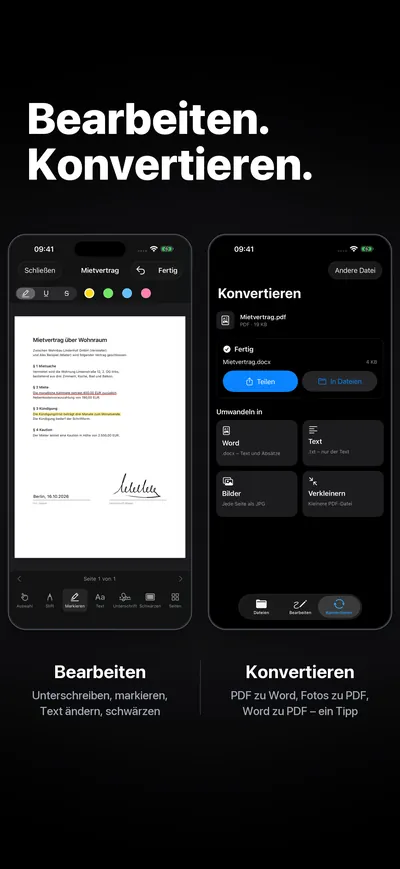
So öffnest du ein PDF zum Bearbeiten
- Unten „Bearbeiten“ antippen und die Datei wählen – aus dem Archiv, aus der Dateien-App oder als Foto.
- Das gewünschte Werkzeug in der Leiste unten wählen.
- „Fertig“ – dann „Im Archiv sichern“, „Teilen“ oder „In Dateien sichern“.
Text in einem PDF ändern
„Text“ wählen und auf eine vorhandene Zeile tippen: Sie wird bearbeitbar, in gleicher Größe und Farbe. Tippst du auf eine freie Stelle, entsteht ein neues Textfeld – praktisch für Datum, Ort oder einen Vermerk. Bei Scans und Fotos findet die Texterkennung die Zeile.
Wichtig: Der alte Text wird dabei überdeckt, nicht gelöscht. Soll etwas wirklich verschwinden, nimm „Schwärzen“.
Schwärzen – Text sicher entfernen
„Schwärzen“ wählen und ein Rechteck über das ziehen, was niemand sehen soll, etwa eine Kontonummer oder ein Geburtsdatum. Beim Sichern wird die Seite zu einem Bild. Der Text darunter ist danach tatsächlich entfernt und lässt sich nicht mehr herauskopieren oder durchsuchen.
Markieren und frei zeichnen
- Leuchtstift, Unterstreichen oder Durchstreichen in mehreren Farben – die Markierung legt sich genau auf die Textzeile.
- Mit dem Finger oder Apple Pencil frei zeichnen, etwa einen Pfeil oder eine Notiz am Rand.
Seiten drehen, ordnen und löschen
Unter „Seiten“ wählst du eine oder mehrere Seiten aus und kannst sie dann drehen, verschieben, löschen oder als eigenes PDF herauslösen. Mit „Hinzufügen“ hängst du weitere PDFs oder Bilder an – so wird aus mehreren Dateien ein Dokument.
Unterschreiben und umwandeln
Wie du eine Unterschrift einsetzt und ob sie rechtlich reicht, steht unter PDF unterschreiben. Ein PDF verkleinern, in Word oder Bilder umwandeln oder Office-Dateien zu PDF machen erklärt PDF umwandeln.
Warum auf dem Gerät?
Viele PDF-Editoren arbeiten im Browser und laden die Datei dafür auf einen Server. Papierfrei bearbeitet sie dort, wo sie liegt: auf deinem iPhone oder iPad. Das funktioniert ohne Internet, und es gibt kein Konto, kein Abo und kein Wasserzeichen. Mehr dazu unter Warum ohne Cloud.
Stand: · Fabian Lehmann, Entwickler von Papierfrei
Papierfrei ausprobieren
Die App sortiert Kassenbons, Rechnungen, Verträge und Garantien selbst – und alles bleibt auf deinem Gerät.