PDF auf dem iPhone unterschreiben – ohne Upload
Kurz gesagt
Mit Papierfrei unterschreibst du ein PDF direkt auf dem iPhone: Datei öffnen, „Unterschrift“ antippen, einmal mit dem Finger oder Apple Pencil zeichnen und einsetzen. Die Datei wird dafür nirgendwo hochgeladen, die Unterschrift bleibt auf deinem Gerät – es klappt sogar im Flugmodus.
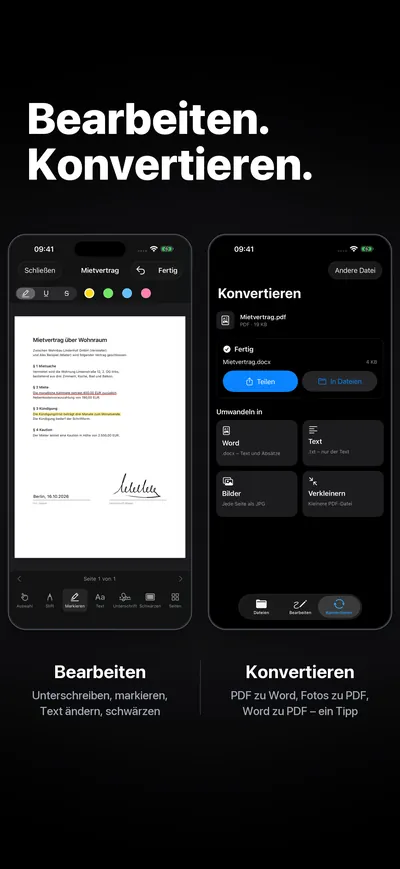
So unterschreibst du ein PDF in fünf Schritten
- Unten „Bearbeiten“ antippen und das PDF wählen – aus dem Archiv, aus der Dateien-App oder als Foto. Ein PDF aus einer Mail gibst du vorher über das Teilen-Menü an Papierfrei.
- In der Werkzeugleiste „Unterschrift“ antippen.
- Beim ersten Mal mit dem Finger oder Apple Pencil unterschreiben, dann „Einsetzen“. Danach setzt du dieselbe Unterschrift mit einem Tipp ein.
- Die Unterschrift an die richtige Stelle ziehen und mit dem blauen Punkt unten rechts die Größe anpassen.
- „Fertig“ – dann „Im Archiv sichern“, „Teilen“ (etwa per Mail zurück) oder „In Dateien sichern“. Das Original bleibt dabei unverändert.
Warum ohne Upload?
Viele Wege, ein PDF am Handy zu unterschreiben, laufen über eine Website: Die Datei wird auf einen Server geladen, dort bearbeitet und wieder heruntergeladen. Bei Mietverträgen, Arbeitsverträgen oder Vollmachten steht darin aber genau das, was niemand Fremdes sehen soll.
- Papierfrei bearbeitet das PDF vollständig auf dem iPhone oder iPad. Es gibt keinen Server und kein Konto.
- Deine gespeicherte Unterschrift liegt im Speicherbereich der App auf dem Gerät. Löschen kannst du sie jederzeit, indem du sie in der Auswahl nach links wischst.
- Ohne Internet geht es genauso – im Zug, im Flugmodus, im Keller.
Mehr als nur unterschreiben
Im selben Editor kannst du das PDF vor dem Unterschreiben anpassen:
- Text ändern oder ergänzen – auf eine Zeile tippen und sie überschreiben, oder an eine freie Stelle tippen, etwa für Datum und Ort. Bei Scans findet die Texterkennung die Zeile.
- Markieren – Leuchtstift, Unterstreichen oder Durchstreichen, genau auf der Textzeile.
- Schwärzen – zum Beispiel eine Kontonummer, bevor du ein Dokument weitergibst. Beim Sichern wird die Seite zu einem Bild, der Text darunter ist danach wirklich entfernt.
- Seiten drehen, umsortieren, löschen, weitere PDFs oder Bilder anhängen oder einzelne Seiten als eigenes PDF herauslösen.
Auch die Dateien-App von iOS kann über „Markup“ eine Unterschrift setzen. Papierfrei ergänzt das um Textbearbeitung auf der Zeile, echtes Schwärzen und die Seitenverwaltung – und legt das unterschriebene Dokument gleich im passenden Ordner ab.
Ist eine Unterschrift auf dem PDF rechtlich gültig?
Eine auf dem Bildschirm gezeichnete Unterschrift ist eine einfache elektronische Signatur. Für viele Alltagsfälle reicht das, etwa für Formulare, Auftragsbestätigungen oder Vereinbarungen, für die keine bestimmte Form vorgeschrieben ist.
Verlangt das Gesetz die Schriftform, genügt sie nicht. Dann brauchst du eine Unterschrift mit Stift auf Papier oder eine qualifizierte elektronische Signatur (§§ 126, 126a BGB). Ein bekanntes Beispiel ist die Kündigung eines Arbeitsvertrags, die ausdrücklich nur auf Papier wirksam ist (§ 623 BGB).
Das ist ein allgemeiner Überblick und keine Rechtsberatung.
Weiterlesen
PDFs umwandeln, etwa in Word, erklärt PDF in Word umwandeln. Alle Anleitungen stehen in der Hilfe.
Stand: · Fabian Lehmann, Entwickler von Papierfrei
Papierfrei ausprobieren
Die App sortiert Kassenbons, Rechnungen, Verträge und Garantien selbst – und alles bleibt auf deinem Gerät.