PDF in Word umwandeln auf dem iPhone – offline, auch aus Scans
Kurz gesagt
Papierfrei wandelt ein PDF auf dem iPhone in eine Word-Datei (.docx) um – ohne Upload, ohne Internet und auch aus eingescannten Dokumenten, weil die Texterkennung auf dem Gerät läuft. Übernommen werden Text, Absätze und Seiten. Umgekehrt werden Word-, Excel-, PowerPoint-, Pages-, Numbers- und Keynote-Dateien mit einem Tipp zu PDF.
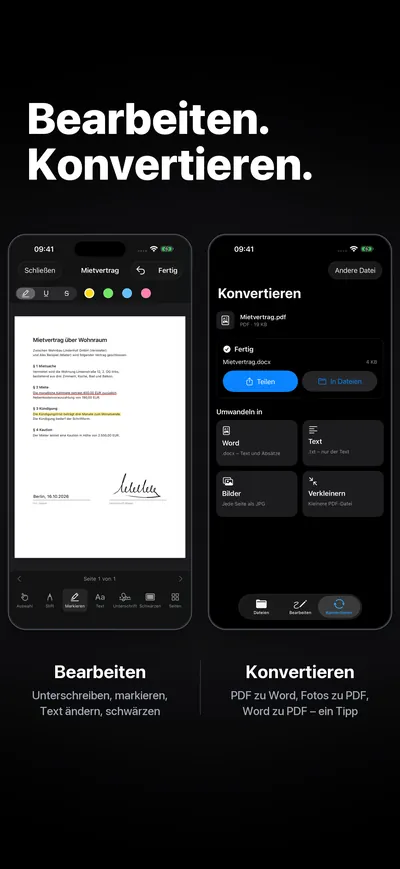
PDF in Word umwandeln: so geht’s
- Unten „Konvertieren“ antippen und das PDF wählen – aus dem Archiv oder aus der Dateien-App.
- „Word“ antippen. Nach wenigen Sekunden ist die .docx-Datei fertig.
- „Teilen“ oder „In Dateien“ antippen, um sie weiterzugeben oder zu speichern.
Was übernommen wird – und was nicht
- Übernommen: der Text mit seinen Absätzen und die Aufteilung in Seiten. Das reicht, um einen Brief, einen Vertragsentwurf oder ein Formularschreiben in Word weiterzubearbeiten.
- Nicht übernommen: Spalten, Tabellen und Bilder. Ein originalgetreues Layout schaffen nur Dienste, die die Datei auf einen Server hochladen und dort auswerten.
- Auch aus Scans: Hat das PDF keine Textebene, weil es fotografiert oder gescannt wurde, liest Apples Texterkennung (Vision) den Text direkt auf dem Gerät.
Für reinen Text gibt es außerdem „Text“: Das ergibt eine .txt-Datei, etwa zum Kopieren in eine Mail.
Alle Umwandlungen auf einen Blick
- PDF zu Word (.docx) – Text und Absätze, auch aus Scans
- PDF zu Text (.txt)
- PDF zu Bildern – jede Seite als JPG
- PDF verkleinern – eine kleinere Datei für Mail und Upload
- Fotos und Scans zu einem PDF – mehrere Bilder werden eine Datei
- Word, Excel, PowerPoint, Pages, Numbers und Keynote zu PDF
Warum offline umwandeln?
Die meisten Konverter laufen im Browser: Die Datei geht an einen Server, wird dort umgewandelt und kommt zurück. Bei Gehaltsabrechnungen, Verträgen oder Arztbriefen ist das ein unnötiges Risiko. In Papierfrei läuft jede Umwandlung auf dem iPhone oder iPad – du kannst es im Flugmodus ausprobieren. Es gibt kein Konto, kein Abo und keine Begrenzung der Seitenzahl pro Tag.
Weiterlesen
Wie du ein PDF unterschreibst, markierst oder schwärzt, steht unter PDF unterschreiben. Alle Anleitungen findest du in der Hilfe.
Stand: · Fabian Lehmann, Entwickler von Papierfrei
Papierfrei ausprobieren
Die App sortiert Kassenbons, Rechnungen, Verträge und Garantien selbst – und alles bleibt auf deinem Gerät.